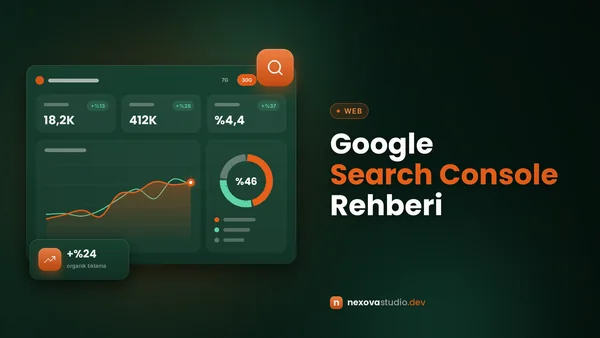
Google Search Console, sitenizin Google Arama'da nasıl göründüğünü Google'ın kendi verisiyle gösteren ücretsiz bir araçtır. Hangi aramalarda çıktığınızı, kaç kez tıklandığınızı, hangi sayfaların indekste olmadığını ve neden olmadığını burada görürsünüz. Kullanmaya başlamak için üç şey yeterli: bir mülk eklemek, sahipliği doğrulamak ve site haritasını göndermek. Bu rehberde önce kurulumu adım adım yapıyor, ardından en çok kullanılan raporları (Performans, Sayfa indeksleme, URL denetimi, Site haritaları) nasıl okuyacağınızı ve sık düşülen yorum hatalarını anlatıyoruz.
Kurulum: mülk ekleme ve doğrulama
Search Console'da her site bir "mülk" olarak eklenir. İki mülk türü vardır ve seçim, ileride göreceğiniz veriyi doğrudan etkiler:
| Alan adı mülkü | URL ön eki mülkü | |
|---|---|---|
| Kapsam | Tüm alt alan adları (www, blog, magaza…) ve hem http hem https | Yalnızca girdiğiniz adresle başlayan URL'ler (örneğin https://www.ornek.com/) |
| Doğrulama | Yalnızca DNS kaydı ile | HTML dosyası, HTML etiketi, Google Analytics, Google Tag Manager veya DNS |
| Ne zaman tercih edilir? | Siteyi bütün olarak izlemek için, neredeyse her zaman | DNS erişiminiz yoksa veya belirli bir bölümü ayrı izlemek istiyorsanız |
Önerimiz, mümkünse alan adı mülküyle başlamak. Kurulum adımları:
- Google hesabıyla giriş yapın. Kişisel değil, şirketin kontrolündeki bir hesap kullanın. Çalışan ayrıldığında erişim kaybı yaşanmasının en yaygın nedeni, mülkün bir kişinin hesabına bağlı kalmasıdır.
- "Mülk ekle" ile alan adı mülkünü seçin. Alan adını
ornek.combiçiminde, başında https veya www olmadan yazın. - DNS doğrulama kaydını ekleyin. Search Console size
google-site-verification=ile başlayan bir TXT kaydı verir. Alan adınızı yönettiğiniz paneli (alan adı firması, hosting paneli veya Cloudflare gibi bir DNS sağlayıcısı) açın ve bu değeri alan adının kendisine TXT kaydı olarak ekleyin. - "Doğrula" butonuna basın. DNS değişiklikleri birkaç dakika ile birkaç saat arasında yayılabilir. İlk denemede başarısız olursa bir süre bekleyip tekrar deneyin.
- Doğrulama kaydını silmeyin. Search Console doğrulamayı zaman zaman yeniden kontrol eder. Kayıt kaldırılırsa mülk erişimi düşer.
- Kullanıcı ekleyin. Ayarlar › Kullanıcılar ve izinler bölümünden ajansınızı, geliştiricinizi veya pazarlama ekibinizi "tam" ya da "kısıtlı" yetkiyle ekleyin. Sahiplik yetkisini yalnızca güvendiğiniz birkaç hesapta tutun.
Kurulumdan hemen sonra raporlar boş görünebilir; veriler mülk eklendikten sonra birikmeye başlar. Performans raporunun dolması birkaç gün sürebilir.
Site haritasını gönderme
Site haritası, Google'a önemli adreslerinizin listesini verir ve indeksleme takibini kolaylaştırır.
- Site haritası adresinizi bulun. Çoğu içerik yönetim sistemi bunu otomatik üretir:
/sitemap.xml,/sitemap_index.xmlveya/wp-sitemap.xmlgibi. Adresi tarayıcıda açıp XML listesinin göründüğünü kontrol edin. - Dizin oluşturma › Site haritaları bölümüne gidin ve adresi girip gönderin.
- Durumu kontrol edin. "Başarılı" görmelisiniz. "Getirilemedi" uyarısı genellikle adresin yanlış yazıldığını, robots.txt engelini veya sunucu hatasını gösterir.
- Keşfedilen URL sayısını sitenizle karşılaştırın. 80 sayfalık bir kurumsal sitede haritada 1.500 URL görüyorsanız, harita etiket sayfaları, medya ekleri veya parametreli adresler gibi gereksiz kayıtlar içeriyor olabilir.
Haritaya hangi adreslerin girmesi gerektiğini ve sık yapılan hataları teknik SEO kontrol listemizde ayrıntılı ele aldık.
Performans raporunu okumak
Performans raporu, Google Arama'daki görünürlüğünüzün özetidir. Dört metrik gösterir:
- Toplam tıklama: Kullanıcıların arama sonuçlarından sitenize kaç kez tıkladığı.
- Toplam gösterim: Sitenizin bir sonuç sayfasında kaç kez gösterildiği. Kullanıcının o sonuca kadar kaydırması gerekmeyebilir; sayfanın yüklendiği sonuç listesinde yer almanız gösterim sayılır.
- Ortalama TO (tıklama oranı): Tıklamanın gösterime oranı.
- Ortalama konum: Sitenizin sonuçlardaki en üst sırasının ortalaması.
Raporun altındaki tablo verileri sorgu, sayfa, ülke, cihaz, arama görünümü ve tarih boyutlarında kırar. Raporu verimli okumak için şu sırayı öneriyoruz:
- Tarih aralığını genişletin. Varsayılan görünüm son üç aydır; veri 16 aya kadar geriye gider. Mevsimsellik etkisini görmek için "Karşılaştır" sekmesinden geçen yılın aynı dönemini seçin.
- Dört metriği birlikte açın. Yalnızca tıklamaya bakmak yanıltıcıdır. Gösterim artarken tıklama sabitse sorun sıralamada değil, başlık ve açıklamanın çekiciliğindedir.
- Sorgular sekmesinde fırsatları bulun. Gösterimi yüksek, ortalama konumu 8 ile 20 arasında olan sorgular ilk sayfanın eşiğindedir. Bu listeyi anahtar kelime araştırmanızın başlangıç noktası yapın.
- Bir sorguya tıklayıp Sayfalar sekmesine geçin. Aynı sorgu için birden fazla sayfanız gösteriliyorsa, sayfalarınız birbiriyle yarışıyor olabilir.
- Marka ve marka dışı aramaları ayırın. Sorgu filtresinde "içermeyen sorgular" seçeneğiyle marka adınızı hariç tutun. Marka aramaları zaten sizi tanıyan kullanıcılardır; SEO çalışmasının asıl etkisi marka dışı sorgularda görünür.
- Cihaz kırılımına bakın. Mobilde tıklama oranı masaüstüne göre belirgin şekilde düşükse, mobil sonuç görünümünü ve sayfanın mobil deneyimini kontrol edin.
Bilmeniz gereken bir sınırlama: çok nadir yapılan sorgular gizlilik nedeniyle tabloda gösterilmez. Bu yüzden tablodaki sorguların tıklama toplamı, grafikteki toplam tıklamadan düşük çıkabilir. Bu bir hata değildir. Ayrıca Google'ın yapay zekâ özetleri gibi arama özelliklerinde görünen sonuçlar da, Google'ın belirttiğine göre, Performans raporunda "Web" arama türü içinde sayılır.
Sayfa indeksleme raporu ve URL denetimi
Dizin oluşturma › Sayfalar raporu, Google'ın bildiği adreslerinizden kaçının indekste olduğunu ve diğerlerinin neden indekste olmadığını gösterir. Önemli nokta şu: "dizine eklenmemiş" sayfa sayısının yüksek olması tek başına sorun değildir. Yönlendirilen eski adresler, canonical'ı başka sayfayı gösteren parametreli URL'ler veya bilerek noindex verdiğiniz sayfalar burada olmalıdır. Sorun, olması gereken bir sayfanın bu listede olmasıdır.
En sık karşılaşılan nedenler ve ne anlama geldikleri:
| Neden (raporda geçtiği biçimiyle) | Anlamı | Ne yapmalı? |
|---|---|---|
| Tarandı - şu anda dizine eklenmiş değil (Crawled - currently not indexed) | Google sayfayı okudu ama indekse almadı | İçeriğin özgün ve yeterli olup olmadığını, benzer sayfalarla çakışıp çakışmadığını değerlendirin |
| Keşfedildi - şu anda dizine eklenmiş değil (Discovered - currently not indexed) | Google adresi biliyor ama henüz taramadı | İç linkleri güçlendirin; çok sayıda düşük değerli URL varsa ayıklayın |
| Kopya, Google kullanıcıdan farklı bir standart sayfa seçti | Canonical etiketiniz göz ardı edildi | İç linklerin, site haritasının ve yönlendirmelerin aynı adresi işaret ettiğini kontrol edin |
| Kullanıcı tarafından seçilmiş standart sayfa olmayan kopya | Sayfanın bir kopyası var ve canonical belirtilmemiş | Asıl sürümü canonical etiketiyle belirtin |
| 'noindex' etiketi tarafından hariç tutuldu | Sayfada noindex var | Bilinçli değilse etiketi kaldırın |
| Soft 404 | Sayfa 200 dönüyor ama içerik boş veya hata gibi görünüyor | Gerçek içerik ekleyin ya da doğru 404/410 kodunu dönün |
| Sunucu hatası (5xx) | Google sayfayı istediğinde sunucu hata verdi | Barındırma kaynaklarını ve hata kayıtlarını inceleyin |
Tek bir sayfanın durumunu öğrenmek için üst arama çubuğuna adresi yapıştırarak URL denetimi aracını kullanın. Araç size sayfanın indekste olup olmadığını, Google'ın en son ne zaman taradığını, hangi canonical'ı seçtiğini ve sayfanın hangi site haritasından ya da hangi sayfadan keşfedildiğini gösterir. "Canlı URL'yi test et" seçeneği sayfanın şu anki hâlini kontrol eder; "Taranan sayfayı görüntüle" ise Google'ın gördüğü HTML'yi ve ekran görüntüsünü sunar. JavaScript ile yüklenen içeriklerin Google'a ulaşıp ulaşmadığını anlamanın en hızlı yolu budur.
Önemli bir sayfayı güncellediğinizde URL denetiminden "Dizine eklenmesini iste" diyebilirsiniz. Bu, taramayı hızlandırabilir ama indekslemeyi garanti etmez ve günlük bir kotası vardır. Yüzlerce sayfa için tek tek istekte bulunmak yerine site haritasını güncel tutmak daha doğru yoldur.
Diğer raporlar: kısa bir tur
- Önemli Web Verileri: Gerçek kullanıcı verisine dayanarak sayfalarınızı LCP, INP ve CLS metriklerine göre "iyi", "iyileştirilmesi gerekiyor" ve "kötü" olarak gruplar. Bu metrikleri nasıl iyileştireceğinizi Core Web Vitals rehberimizde anlattık.
- HTTPS: Hangi sayfaların https üzerinden sunulmadığını gösterir.
- Bağlantılar: En çok dış link alan sayfalarınızı, size link veren siteleri ve iç linklerin dağılımını listeler. İç link alan sayfa sayısı düşük olan önemli sayfalarınızı burada fark edebilirsiniz.
- Güvenlik ve Manuel İşlemler: Google sitenizde zararlı yazılım veya kural ihlali tespit ettiyse burada bildirir. Bu bölümde bir uyarı görürseniz öncelik sırasının en üstüne alın.
- Geliştirmeler: Sayfalarınızda yapısal veri varsa (ürün, içerik yolu, yorum puanı vb.) geçerli ve hatalı öğeleri burada görürsünüz. Yapısal verinin nasıl ekleneceğini yapısal veri rehberimizde ele alıyoruz.
- Ayarlar › Tarama istatistikleri: Googlebot'un sitenize günde kaç istek yaptığını, sunucunuzun ortalama yanıt süresini ve dönen yanıt kodlarının dağılımını gösterir. Ani bir 5xx artışı, barındırma tarafında bir sorunun erken işaretidir.
Sık yapılan yorum hataları
- Ortalama konumu sıralama sanmak: Ortalama konum, sitenizin gösterildiği bütün sorgulardaki en üst sıranın ortalamasıdır. Yeni ve alakasız sorgularda gösterim almaya başladığınızda ortalama konum düşebilir; bu kötüleşme değil, görünürlüğün genişlemesidir.
- Search Console ile analitik aracını birebir karşılaştırmak: Search Console arama sonucundaki tıklamayı, GA4 ise sitede gerçekleşen oturumu sayar. Çerez izni, engellenen betikler ve zaman dilimi farkları nedeniyle iki sayı hiçbir zaman eşit çıkmaz. Analitik tarafının kurulumu için GA4 kurulum rehberimize göz atabilirsiniz.
- Her indeksleme uyarısını düzeltilmesi gereken hata saymak: "Yönlendirmeli sayfa" veya "Uygun standart etikete sahip alternatif sayfa" çoğu zaman doğru yapılandırmanın sonucudur.
- Doğrulama dosyasını ya da etiketini silmek: Site yenilemelerinde tema değişince HTML etiketi kaybolur ve mülk erişimi düşer. DNS ile doğrulama bu riski ortadan kaldırır.
- Yalnızca sorun olduğunda bakmak: Raporlar en çok, bir değişiklikten önceki ve sonraki durumu karşılaştırdığınızda işe yarar. Ayda bir kısa kontrol, büyük düşüşleri haftalar önceden haber verir.
Aylık 15 dakikalık kontrol rutini
Bir müşteri sitesini düzenli izlerken kullandığımız sıra şöyle:
- Güvenlik ve Manuel İşlemler bölümünde uyarı var mı?
- Performans raporunda son 28 günü önceki dönemle karşılaştırın; tıklama veya gösterimde belirgin düşüş var mı? Varsa hangi sayfa ve sorgularda?
- Sayfa indeksleme raporunda dizine eklenen sayfa sayısı beklenmedik biçimde değişti mi?
- Site haritaları bölümünde durum hâlâ "Başarılı" mı?
- Önemli Web Verileri raporunda "kötü" grubuna yeni sayfa girdi mi?
- Yeni yayınlanan veya güncellenen önemli sayfaları URL denetimiyle kontrol edin.
Sık Sorulan Sorular
Search Console sitemi daha üst sıralara taşır mı?
Hayır. Search Console bir sıralama aracı değil, ölçüm ve teşhis aracıdır. Ancak gösterdiği sorunları (indekslenmeyen sayfalar, yanlış canonical, sunucu hataları) düzeltmek ve fırsat sorgularını değerlendirmek, dolaylı olarak görünürlüğü artırır.
Hem www'lu hem www'suz mülk eklemem gerekiyor mu?
Alan adı mülkü kullanıyorsanız gerek yok; bütün varyasyonlar tek mülkte toplanır. URL ön eki mülkü kullanıyorsanız, sitenizin asıl açıldığı sürümü eklemeniz yeterlidir; diğer sürümler zaten ona yönlendirilmiş olmalı.
Yeni sitemin Google'da görünmesi ne kadar sürer?
Sabit bir süre yoktur. Site haritasını gönderip ana sayfayı URL denetimiyle dizine eklenmesi için istediğinizde ilk sayfalar genellikle günler içinde görünmeye başlar; sitenin tamamının indekslenmesi daha uzun sürebilir. Dış sitelerden alınan linkler keşfi hızlandırır.
Ajansla çalışmayı bıraktığımızda Search Console erişimine ne olur?
Mülkün sahibi şirketin kendi hesabıysa hiçbir şey olmaz; ajansın kullanıcı yetkisini Ayarlar › Kullanıcılar ve izinler bölümünden kaldırırsınız ve geçmiş veriler sizde kalır. Mülk yalnızca ajansın hesabına kayıtlıysa, kendi hesabınızla aynı mülkü yeniden doğrulayarak sahiplik kazanabilirsiniz. Bu yüzden kurulumda sahipliğin şirket hesabında olmasını baştan şart koşun.
Search Console verisi neden birkaç gün geriden geliyor?
Performans verileri işlendikten sonra rapora eklenir; son bir iki günün verisi genellikle eksik veya geçicidir. Son 24 saat görünümü daha güncel bir fikir verir, ancak karşılaştırma yaparken tamamlanmış günleri kullanmak daha doğrudur.
Sonuç
Search Console'u kurmak on dakika sürer; değerini ise düzenli okunduğunda gösterir. Alan adı mülküyle başlayın, site haritasını gönderin, ilk ay boyunca Performans ve Sayfa indeksleme raporlarına haftada bir bakın, ardından aylık rutine geçin. Web geliştirme projelerimizde Search Console kurulumunu, site haritası gönderimini ve yayın sonrası ilk indeksleme kontrolünü teslim sürecinin parçası olarak yapıyoruz. Mevcut sitenizin raporlarını birlikte yorumlamak isterseniz bize ulaşın.